Installation von Docker Desktop
Die Firma Docker Inc. liefert für Entwickler ein einfaches Tool, um mit Containern starten zu können. Für die private Nutzung (und kleine Firmen) ist das Tool komplett kostenlos.
Docker Desktop installieren
Laden Sie die Installationsdatei von der offiziellen Seite herunter (Windows / macOS) oder installieren Sie diese über den Paket-Manager Ihrer Wahl.
- Download: Docker Desktop
-
macOS Homebrew
brew install --cask docker -
Windows WinGet
winget install Docker.DockerDesktop
Prüfen der Installation
Nach der Installation und Start von Docker Desktop, sollte dieser in erster Linie in der Statusleiste als Icon angezeigt werden. Wenn dies nicht der Fall ist, sollten Sie die Installation überprüfen.
In Terminal / PowerShell
docker version
Client:
 Version:           29.1.2
 API version:       1.52
 Go version:        go1.25.5
 Git commit:        890dcca
 Built:             Tue Dec  2 21:54:24 2025
 OS/Arch:           darwin/arm64
 Context:           desktop-linux

Server: Docker Desktop 4.54.0 (212467)
 Engine:
  Version:          29.1.2
  API version:      1.52 (minimum version 1.44)
  Go version:       go1.25.5
  Git commit:       de45c2a
  Built:            Tue Dec  2 21:55:52 2025
  OS/Arch:          linux/arm64
  Experimental:     false
 containerd:
  Version:          v2.2.0
  GitCommit:        1c4457e00facac03ce1d75f7b6777a7a851e5c41
 runc:
  Version:          1.3.4
  GitCommit:        v1.3.4-0-gd6d73eb8
 docker-init:
  Version:          0.19.0
  GitCommit:        de40ad0
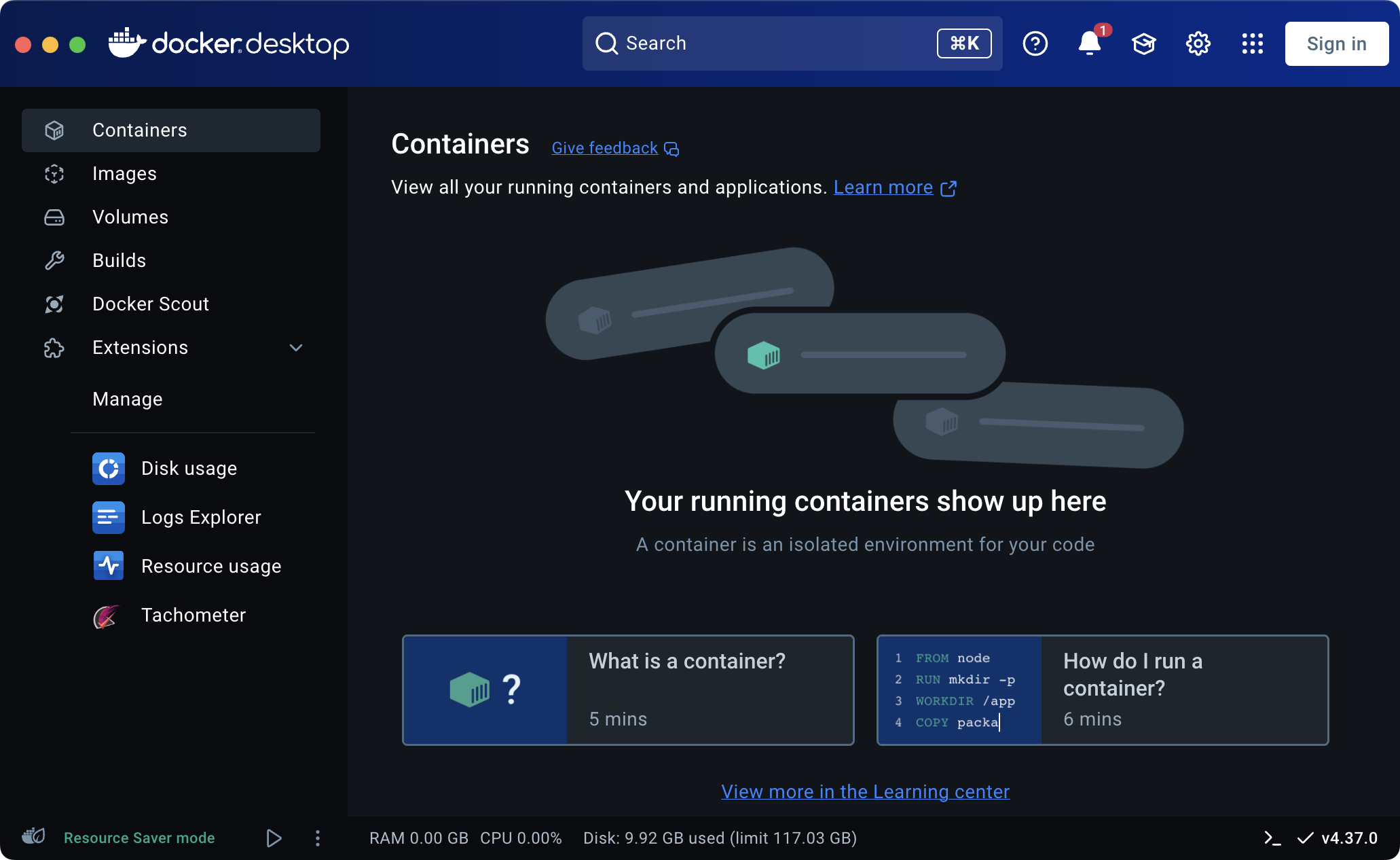
Docker Desktop UI starten
Nachdem das Docker-Desktop-Symbol in der Statusleiste angezeigt wurde, können Sie das Docker Desktop Dashboard starten. Dies ist entweder über das Startmenü oder durch Klicken auf das Symbol in der Statusleiste möglich.