Ersten Container ausführen
Nachdem Docker Desktop auf unserem System läuft, können wir nun ein erstes Container auf unserem Rechner ausführen. Dazu werden wir die das mitinstallierte Docker CLI nutzen.
nginx Webserver ausführen
Abschnitt betitelt „nginx Webserver ausführen“docker run --name mein-server \ -p 1080:80 \ -d nginx:alpinedocker run --name mein-server -p 1080:80 -d nginx:alpine
Unable to find image 'nginx:alpine' locallyalpine: Pulling from library/nginxe1779b8a5a13: Download complete81eecc9295df: Download complete9afea992cb63: Pull completee6b7df06dc76: Pull complete223f9efb3159: Pull complete0bd713040ebb: Pull completed85e26d0c84d: Pull complete2422bf732277: Pull completee350a0f963e3: Pull complete29b7c987abf6: Pull completeDigest: sha256:289decab414250121a93c3f1b8316b9c69906de3a4993757c424cb964169ad42Status: Downloaded newer image for nginx:alpine76c073965f57bc7351a7259b6e71b70a990cb42bcc4cda7ee41c6f38bb11963ddocker runstartet ein neues Container--name <eingener_container_name>gibt dem Container den Namenmein-server. Dies ist optional. Wird kein Name angegeben, “würfelt” Decker einen aus.-p 1080:80Durchreichen eines Ports aus dem Container (hier Port80des nginx Servers) zu dem Host-Port (hier1080)-dStarten Container als “Detached” (Hintergrundprozess), so dass die Kommandozeile weiter genutzt werden kann.nginx:alpineist der Image, das wir verwenden.nginxist dabei der Name des Images (Repository).alpineist ein Tag (Version).
In der Ausgabe sehen wir, dass Docker am Anfang das Image nicht hat (Unable to find image 'nginx:alpine' locally). Aus diesem Grund stößt dieser an, das Image aus dem Docker Hub herunterzuladen. Dies kann einige Zeit dauern, abhängig von der Internetverbindung und der Größe des Images. In unserem Fall ist das Image sehr klein (ca. 20MB).
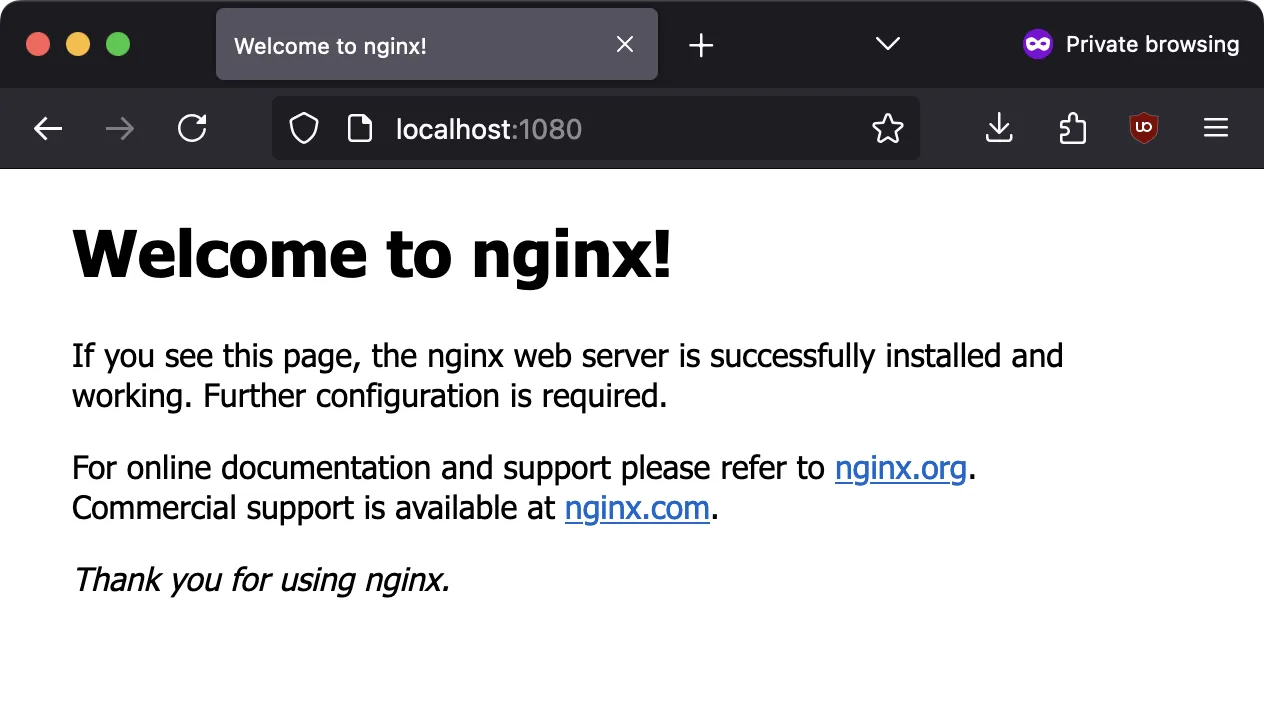
Nun können wir über http://localhost:1080 auf unseren neuen Webserver zugreifen.
Container stoppen und löschen
Abschnitt betitelt „Container stoppen und löschen“docker stop mein-serverdocker rm mein-servernginx mit eigenen Inhalt ausführen
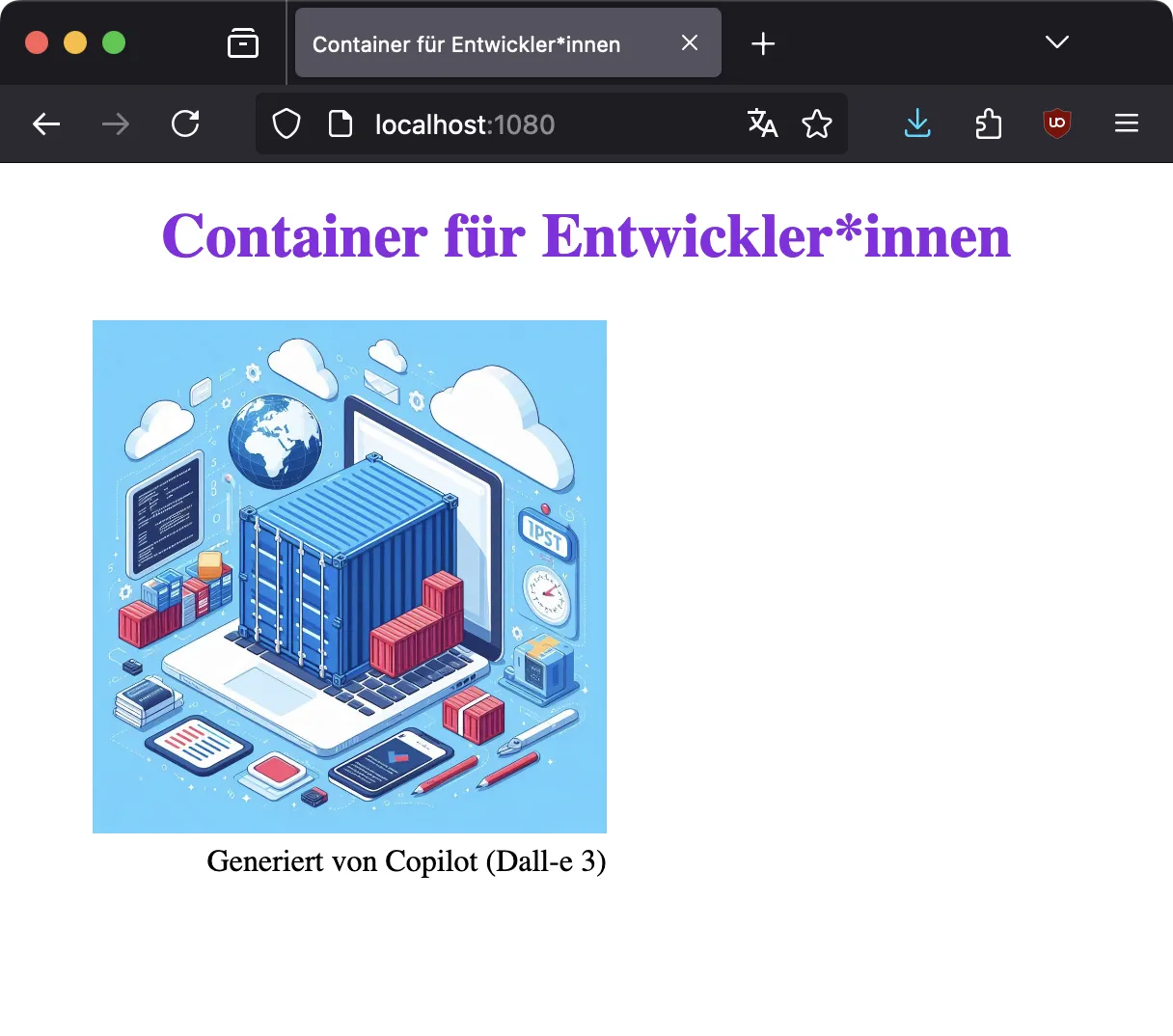
Abschnitt betitelt „nginx mit eigenen Inhalt ausführen“Statt der langweiligen Standardseite von nginx können wir auch diesen dazu bewegen, unsere eigen statische Seite auszuliefern. Dazu erstellen wir zuerst einen Ordner und legen da eine einfache HTML Seite ab.
docker run --name mein-server \ -p 1080:80 \ -v ./nginx-site:/usr/share/nginx/html:ro \ -d nginx:alpine-v <ordner/pfad/auf/dem/host>:/usr/share/nginx/html:roMapping für Speicher (Volume)- der 2. Teil nach dem
:ist der Ordner innerhalb vom Container, das auf unseren lokalen Ordner gemappt werden soll. nginx erwartet Web-Inhalt in dem Ordner/usr/share/nginx/html roam Ende steht fürread only. D.h. der Container kann nur lesend auf unseren lokalen Ordner zugreifen.
- der 2. Teil nach dem