Installation von Docker Desktop
Die Firma Docker Inc. liefert für Entwickler ein einfaches Tool, um mit Containern starten zu können. Für die private Nutzung (und kleine Firmen) ist das Tool komplett kostenlos.
Docker Desktop installieren
Abschnitt betitelt „Docker Desktop installieren“Laden Sie die Installationsdatei von der offiziellen Seite herunter (Windows / macOS) oder installieren Sie diese über den Paket-Manager Ihrer Wahl.
- Download: Docker Desktop
- macOS Homebrew
Terminal-Fenster brew install --cask docker - Windows WinGet
winget install Docker.DockerDesktop
Prüfen der Installation
Abschnitt betitelt „Prüfen der Installation“Nach der Installation und Start von Docker Desktop, sollte dieser in erster Linie in der Statusleiste als Icon angezeigt werden. Wenn dies nicht der Fall ist, sollten Sie die Installation überprüfen.
In Terminal / PowerShell
Abschnitt betitelt „In Terminal / PowerShell“docker versionClient: Version: 29.1.2 API version: 1.52 Go version: go1.25.5 Git commit: 890dcca Built: Tue Dec 2 21:54:24 2025 OS/Arch: darwin/arm64 Context: desktop-linux
Server: Docker Desktop 4.54.0 (212467) Engine: Version: 29.1.2 API version: 1.52 (minimum version 1.44) Go version: go1.25.5 Git commit: de45c2a Built: Tue Dec 2 21:55:52 2025 OS/Arch: linux/arm64 Experimental: false containerd: Version: v2.2.0 GitCommit: 1c4457e00facac03ce1d75f7b6777a7a851e5c41 runc: Version: 1.3.4 GitCommit: v1.3.4-0-gd6d73eb8 docker-init: Version: 0.19.0 GitCommit: de40ad0Docker Desktop UI starten
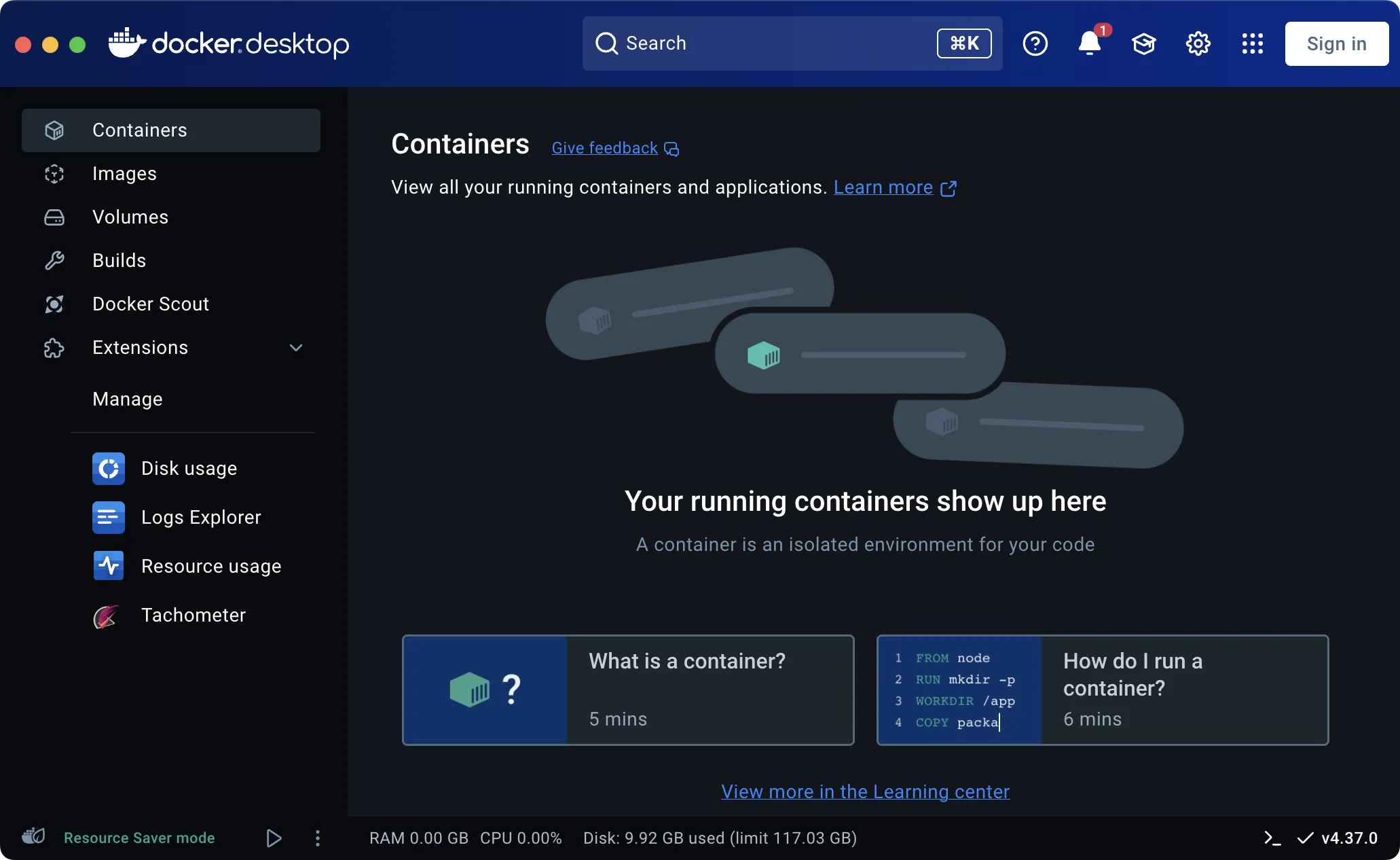
Abschnitt betitelt „Docker Desktop UI starten“Nachdem das Docker-Desktop-Symbol in der Statusleiste angezeigt wurde, können Sie das Docker Desktop Dashboard starten. Dies ist entweder über das Startmenü oder durch Klicken auf das Symbol in der Statusleiste möglich.